О чём этот урок
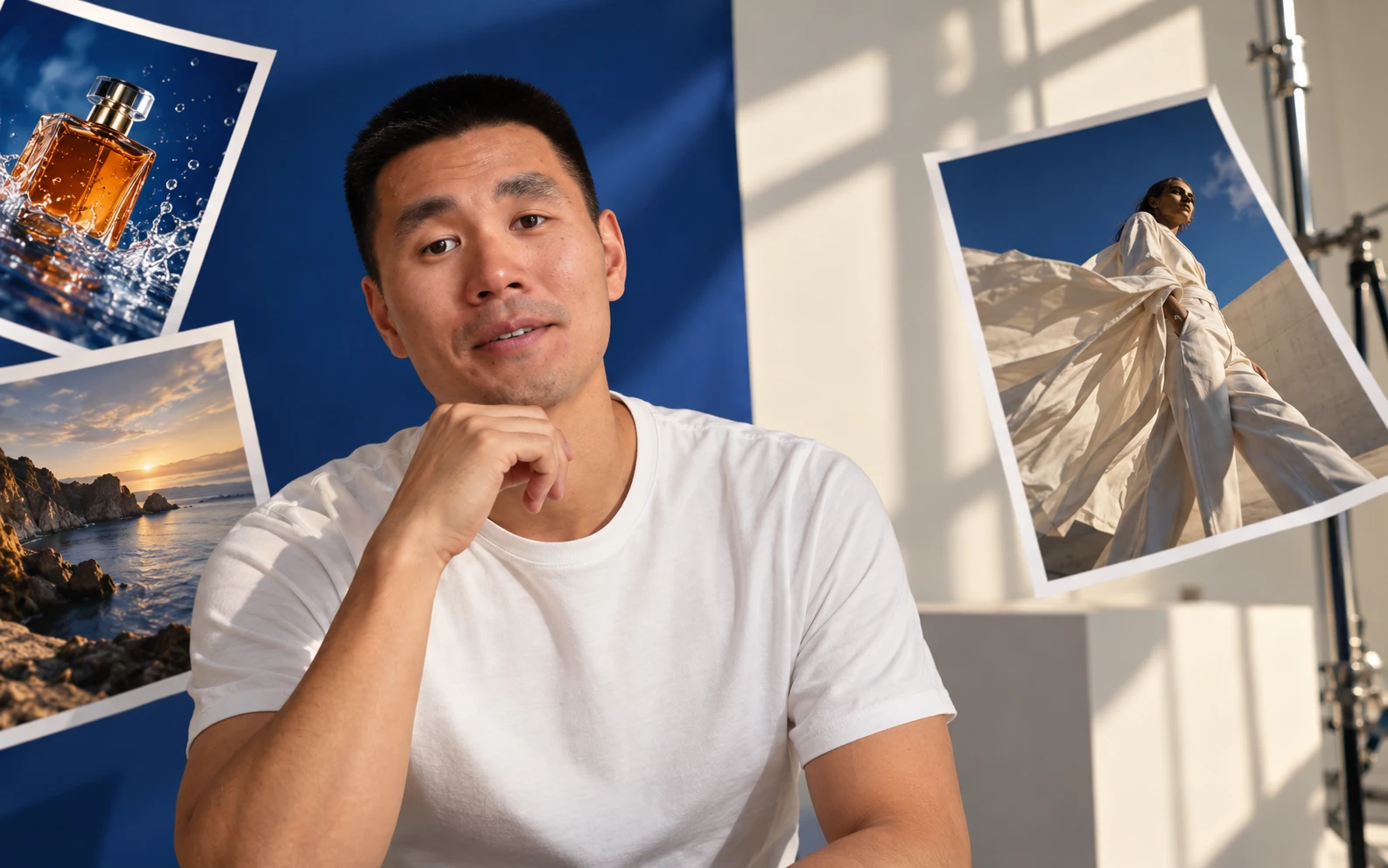
В этом уроке Дмитрий Хван, основатель GIVON AI, показывает, как освоиться в сервисе: создать проект, подготовить запрос вместе с AI-агентом и отправить первую генерацию.
На примере мультфильма о дружбе человека и собаки ты увидишь, как перейти от простой идеи к сценарию и персонажам. Затем разберёшься со Студией, Медиатекой голосов и главным правилом экономии: сначала проверяй идею на черновике, а уже потом повышай качество.
Основные разделы GIVON AI
Проекты и генерации
Создай проект под свою идею и перейди в окно генерации. Здесь можно вручную выбрать режим работы, модель и настройки для изображений, видео, музыки или озвучки.
Дмитрий сравнивает это окно с ручным управлением самолётом: ты сам задаёшь параметры. Если пока не знаешь, что выбрать, начни с Агента.
AI-агент
Опиши задачу обычными словами. Агент поможет подготовить сценарий, выбрать модель и составить промпт — текстовый запрос для генерации.
С ним можно обсуждать результат, уточнять идею и искать более доступные варианты. Агента можно развернуть на весь экран и выбрать помощника под задачу, например для сценария или работы с промптами.
Студия персонажей
В Студии можно создать и сохранить своего аватара: настроить лицо, кожу, глаза, волосы, одежду и другие особенности внешности.
Готового персонажа можно упоминать в проекте через @, чтобы использовать его в новых сценах и образах.
Медиатека голосов
Здесь можно подготовить голосовую модель на основе образца речи, а затем использовать сохранённый голос в работе.
В уроке Дмитрий показывает создание нового голоса и объясняет, почему для образца важна чистая запись.
Как получить первый результат
Создай проект
На главном экране открой Проекты, нажми Создать, введи название — например, «Первое видео» — и нажми Enter. Откроется окно генерации.
Расскажи Агенту свою идею
Открой AI-агента и опиши, что хочешь получить. Не обязательно сразу знать нужную модель и все настройки.
Пример запроса по сценарию из урока:
Хочу сделать мультфильм на 30 секунд о дружбе человека и собаки. Помоги написать сценарий и подготовить генерации.
Агент предложит сценарий, модель и промпт. Прочитай ответ: если идея не подходит, уточни её до запуска генерации.
Перенеси запрос в окно генерации
У подходящего предложения нажми Открыть в промпт-баре. Промпт и предложенные настройки перенесутся в панель генерации.
Проверь модель и качество. Для первого теста не выбирай сразу самый дорогой вариант — сначала важно понять, работает ли сама идея.
Подготовь персонажей
Если герои должны повторяться в нескольких кадрах, попроси Агента подготовить их отдельно.
Подготовь карточки человека и собаки для этого мультфильма. Нужно сохранить их внешность и общий стиль в следующих кадрах.
Проверь результат и уточни запрос
Посмотри, совпадает ли результат с задумкой. В видео Дмитрий показывает пример ошибки: персонаж проходит сквозь дверь машины вместо того, чтобы нормально сесть внутрь.
Такие ошибки нужно искать на черновом варианте. Уточни промпт, повтори тест и только после удачного результата переходи к более высокому качеству.
Как работать с постоянным персонажем
Если собираешься регулярно создавать контент с одним героем, открой Студию и нажми Новый аватар. Настрой внешность и сохрани персонажа.
В проекте выбери его через @ и опиши новую задачу: сменить одежду, перенести в другую локацию или создать сцену с его участием. Это помогает повторно использовать сохранённый образ без постоянного добавления одних и тех же референсов.
Короткого запроса вроде «надень красивое платье и помести в ресторан» может быть недостаточно. В уроке Дмитрий сравнивает такой результат с генерацией по подробному промпту, подготовленному через Агента.
Пример запроса для Агента:
Хочу поместить своего AI-персонажа в ресторан и надеть на него платье из референса. Нужно, чтобы сцена выглядела естественно. Подготовь подробный промпт. Если не хватает информации, задай уточняющие вопросы.
В уроке Дмитрий рекомендует подробно описывать задачу и готовить промпт на английском языке с помощью Агента.
Как подготовить голос
Открой Медиатеку, нажми Новый голос и укажи название. Добавь образец: можно записать речь или прикрепить аудио либо видео.
Для образца Дмитрий рекомендует 1–2 минуты чистой речи. После обработки голос сохранится для дальнейшей работы.
Используй свой голос или голос, на использование которого у тебя есть разрешение. В видео Дмитрий отдельно обращает внимание на недопустимость незаконного использования чужого голоса.
Полезные правила из урока
Обсуждай задачу с Агентом
Проси не только написать промпт, но и объяснить выбор модели, уточнить сценарий или предложить альтернативы. Чем понятнее задача, тем полезнее будут рекомендации.
Подбирай модель под задачу
Самая дорогая модель не обязательно нужна для каждого ролика. Если предложенный вариант слишком дорогой, спроси Агента, какие есть альтернативы для твоего сюжета и стиля.
Хочу сократить расходы на этот мультфильм. Предложи более доступные модели и объясни, чем будут отличаться результаты.
Сначала делай черновик
Для проверки промпта начни с более доступной модели и невысокого разрешения — в уроке показан вариант 480p. Проверь движения, внешность и логику сцены.
Удачный черновик помогает уточнить задачу перед дорогим запуском, но результат другой модели всё равно нужно проверить заново.
Мини-чек-лист результата
- Проект создан, а задача сформулирована понятно.
- Сценарий и промпт прочитаны перед запуском.
- Модель выбрана под задачу и бюджет.
- Нужные персонажи или референсы добавлены.
- Идея проверена на черновой генерации.
- Внешность героев, движения и взаимодействие с предметами проверены.
- Ошибки учтены перед следующим запуском.
Что дальше
Попробуй повторить маршрут из урока со своей идеей: проект → Агент → промпт → черновик → проверка → улучшение.
Для дальнейшей практики переходи к семи бесплатным урокам программы. В конце видео Дмитрий также приглашает на бесплатный мастер-класс с ним и амбассадорами GIVON AI.