Qué puedes hacer
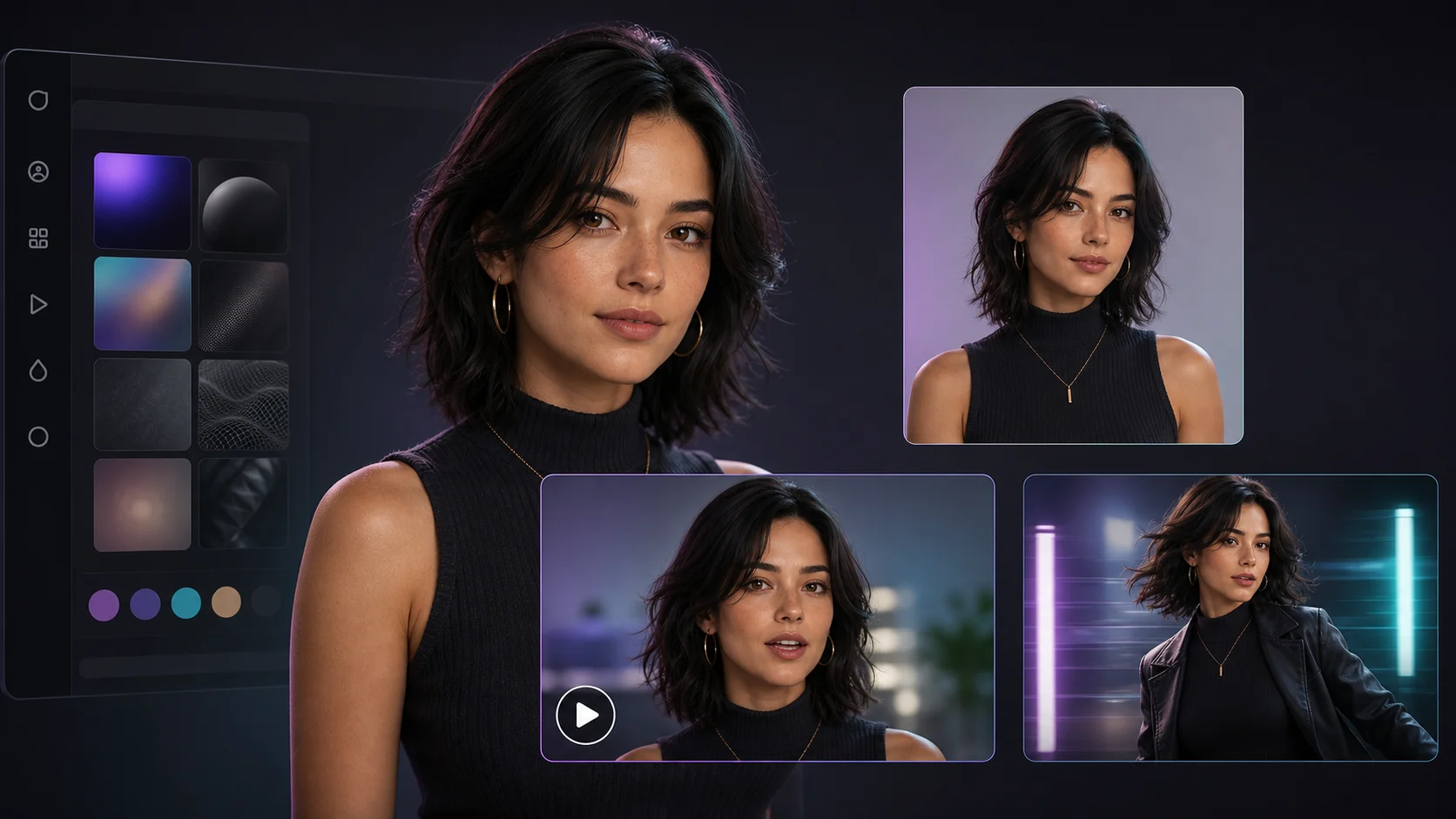
Usa el editor cuando ya tienes una imagen útil y quieres cambiar una parte concreta sin perder el sujeto ni reconstruir toda la escena.
El resultado editado queda disponible para nuevas variantes, referencias y animación dentro del mismo proyecto.
Cambiar el fondo
Sustituye el entorno sin rehacer el sujeto principal.
Corregir luz y color
Ajusta la atmósfera para una campaña o publicación.
Eliminar distracciones
Limpia elementos que compiten con el producto o personaje.
Preparar una variante
Adapta una imagen aprobada a otro canal o formato.
Elige creación, edición o movimiento
Cada flujo tiene una página y un objetivo propios.
Ejemplo: edición de un encuadre existente
La imagen de origen se mejora paso a paso con una instrucción en lenguaje natural.
Producto desde una referencia: del borrador al final
Flare creó una escena de borrador con varias referencias. Después, Sunburst recibió solo la botella original y el borrador elegido: la composición, el fondo y la luz salieron del borrador; el aspecto del producto, de la foto original.
Cómo escribir el prompt
Débil
Haz esta foto más profesional.
Mejor
Mantén el producto y su etiqueta sin cambios; sustituye el fondo por una cocina clara, añade luz lateral suave y elimina los reflejos fuertes del envase.
Modelos para editar imágenes
Si un modelo cambia demasiado, prueba la misma instrucción en otro y compara fidelidad y detalle.
- GPT Image 2.5 SunburstLidera el ranking preliminar de Arena en edición de imágenes (septiembre de 2026): ediciones detalladas de toda la imagen por texto, sin seleccionar un área.desde0,5 tk
- GPT Image 2.5 FlareSegundo en el mismo ranking: ediciones rápidas con referencias que mantienen reconocible al sujeto, también sin seleccionar un área.desde0,5 tk
- ChatGPT Images 2.0El modelo predeterminado de Editar área: ediciones con pincel, instrucciones largas y texto dentro de la imagen.desde1 tk
- Nano Banana ProRetoque fotorrealista, escenas de marca y 4K; edición con pincel.desde2,3 tk
- Seedream 5.0 ProFotos de producto, luz natural y materiales; edición con pincel o con una referencia marcada.desde2 tk
- Nano Banana 2Iteraciones rápidas hasta 4K; edición con pincel.desde1,5 tk
Cómo funciona
Sube el original
Trabaja con la versión de mayor calidad disponible.
Pide un cambio concreto
Indica qué debe cambiar y qué debe mantenerse intacto.
Compara el antes y el después
Revisa identidad, bordes, texto y detalles del producto.
Guarda la versión aprobada
Úsala como referencia, visual final o inicio de un vídeo.
Mejores casos de uso
Visuales de producto
Cambia entorno, luz y composición para una campaña.
Retratos
Corrige fondo y atmósfera conservando a la persona.
Contenido social
Adapta una pieza a diferentes publicaciones.
Conceptos creativos
Explora una dirección sin perder el encuadre original.
Cómo preparar el original
Usa el archivo con mayor resolución y evita comprimirlo varias veces antes de editar.
Si hay logotipos o texto importante, indícalo en el prompt y revísalo de forma manual después.
Qué conviene tener en cuenta
Una instrucción por paso
Los cambios pequeños y separados son más fáciles de controlar.
Revisa texto y logotipos
Incluso una edición localizada puede alterar letras o marcas.
Los detalles pueden variar
Comprueba manos, bordes, accesorios y geometría del producto.
Conserva el archivo original
Guarda siempre una versión sin cambios para comparar o volver atrás.
Preguntas frecuentes
¿Qué puedo cambiar con una instrucción?
Fondo, luz, color, ambiente, objetos secundarios y presentación del producto, según el modelo.
¿Se conserva la persona o el producto?
La imagen de origen sirve de ancla, pero debes revisar la fidelidad de cada resultado.
¿Puedo hacer varias ediciones seguidas?
Sí. Guarda cada versión útil y aplica el siguiente cambio sobre la mejor base.
¿Necesito conocimientos de Photoshop?
No para las ediciones por prompt, aunque la revisión visual sigue siendo necesaria.
¿Puedo animar el resultado?
Sí. Guarda la edición y continúa en el flujo Imagen a vídeo.
¿Es gratis probarlo?
El registro no requiere tarjeta. Los tokens iniciales cubren las primeras ediciones; después puedes usar un plan o comprar más tokens. Los tokens que no uses no caducan.