Qué puedes hacer
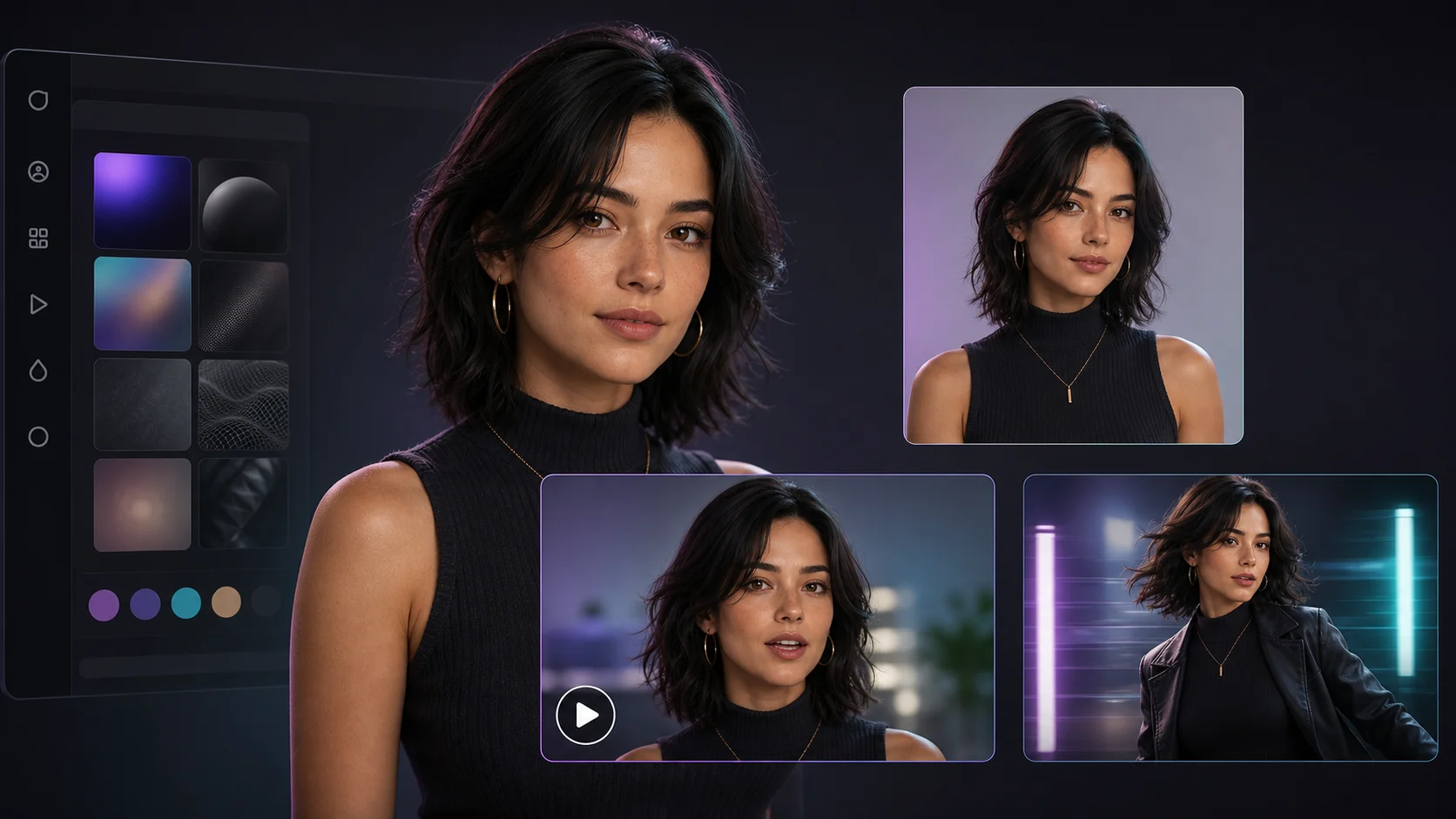
Un generador de vídeo con IA permite probar movimiento, cámara y atmósfera sin organizar un rodaje. Empieza con una idea, genera varias tomas y elige la que comunica mejor el mensaje.
En Givon AI la generación no termina en una descarga: la toma queda en el proyecto para combinarla con otras escenas, voz en off, subtítulos y una exportación vertical.
Crear vídeo desde texto
Describe sujeto, acción, cámara, luz y estilo.
Animar una imagen
Convierte una foto de producto, retrato o ilustración en una escena.
Comparar modelos
Prueba la misma tarea en distintos modelos desde un catálogo.
Montar por escenas
Guarda las mejores tomas y sustituye solo las partes débiles.
Elige el flujo adecuado
Empieza por el punto que ya tienes resuelto para evitar generaciones innecesarias.
Ejemplos de resultado
Generaciones reales de Givon AI con referencias, movimiento de cámara y sonido.
Escena con dos personajes a partir de referencias
Dos referencias visuales y un prompt por segundos producen personajes, movimiento de cámara y ambiente sonoro en una sola toma.
Mostrar prompt
@Image1 es el antagonista y @Image2 es el protagonista. Estilo cinematográfico 3D, luz suave de día, cámara en avance lento y ambiente de bosque.
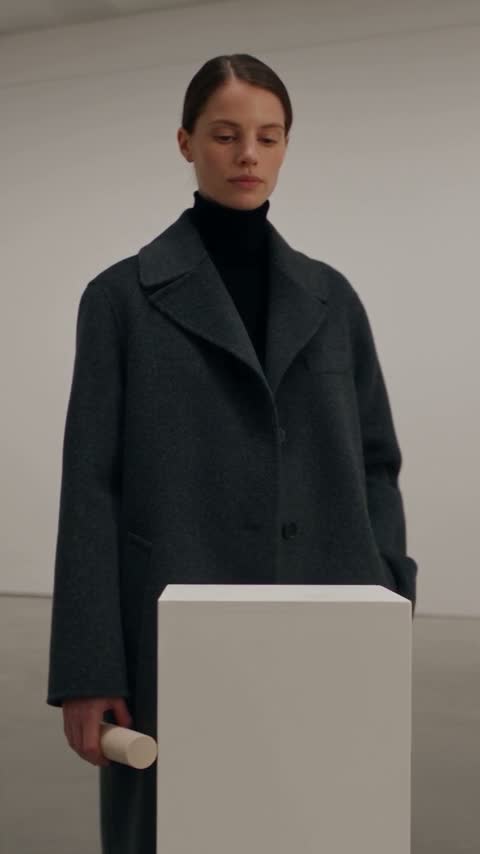
Una escena larga que conserva a la protagonista y el objeto
La cámara empieza en un plano general y termina en un primer plano: la mujer, su ropa, el objeto y el espacio siguen siendo reconocibles, y el sonido se genera junto con el vídeo.
Cómo escribir el prompt
Débil
Haz un vídeo bonito sobre mi producto.
Mejor
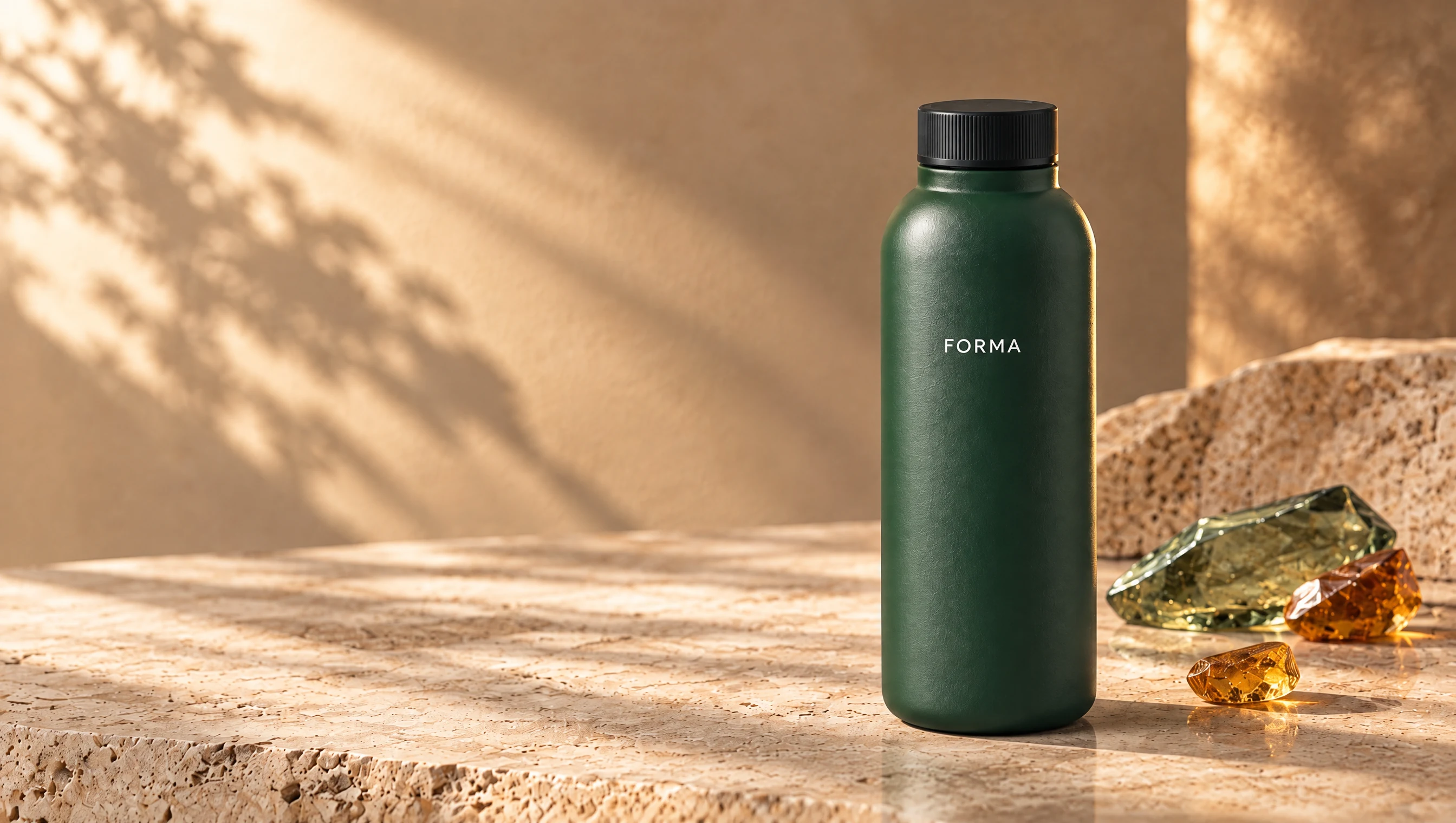
Un envase mate de cosmética sobre una mesa, avance lento de cámara, luz suave de mañana, fondo desenfocado y forma del producto estable.
Modelos de vídeo disponibles
Cada modelo tiene su propio equilibrio entre duración, sonido, referencias y control de cámara.
- Gemini Omni 1.1 FlashPrimer puesto en texto a vídeo del ranking de Arena (septiembre de 2026). Sonido sincronizado, de borradores en 360p a 4K, de 4 a 10 segundos.desde28 tk
- Seedance 2.5Escenas de hasta 30 segundos desde texto, fotogramas y referencias de imagen, vídeo o audio.desde7,5 tk/ s
- Wan 3.0Fotogramas inicial y final y referencias de imagen, vídeo y audio; escenas de 2 a 30 segundos. El sonido se puede desactivar.desde2,01 tk/ s
- MiniMax H3Sonido estéreo y 2K, escenas de hasta 15 segundos. Fotogramas inicial y final, hasta 9 imágenes y 3 referencias de audio.desde3 tk/ s
- H3 Max TurboLa versión más rápida de H3 Max: vídeo con sonido desde texto o un fotograma, de 5 a 15 segundos, hasta 768P.desde1,5 tk/ s
- Grok Imagine VideoTomas económicas de 6 a 30 segundos con sonido para explorar ideas rápido.desde0,5 tk/ s
Cómo funciona
Elige el punto de partida
Usa texto para explorar o una referencia para conservar producto, rostro o estilo.
Describe una sola escena
Define una acción principal, cámara, luz y ambiente.
Genera varias tomas
Compara ritmo, composición, movimiento y estabilidad de los detalles.
Termina el vídeo
Guarda la mejor toma, añade escenas, voz y subtítulos, y exporta.
Mejores casos de uso
Anuncios de producto
Prueba conceptos visuales sin un rodaje completo.
Reels, TikTok y Shorts
Crea escenas verticales listas para montar.
Personajes digitales
Anima un personaje para una serie de contenidos.
Vídeos explicativos
Divide una idea en escenas y refuérzala con voz y subtítulos.
Cuándo usar materiales propios
Sube referencias cuando debas conservar un rostro, producto, logotipo, espacio o estilo aprobado.
Si aún buscas el concepto, empieza desde texto y guarda como referencia la primera dirección que funcione.
Por qué Givon AI
Pruebas rápidas de concepto
Una toma corta permite validar la idea antes de producir el vídeo completo.
Qué conviene tener en cuenta
La primera toma puede no ser suficiente
Planifica varias variantes y compáralas según el objetivo.
Un prompt debe cubrir un evento
Divide historias complejas en escenas controlables.
Revisa rostros, manos y texto
Comprueba los detalles antes de publicar o entregar a un cliente.
Los productos exactos necesitan referencias
El texto por sí solo no conserva envases, logotipos ni identidad visual.
Preguntas frecuentes
¿En qué se diferencia de un editor de vídeo?
El generador crea las tomas; el editor las organiza, añade voz y subtítulos y prepara la exportación.
¿Puedo crear un vídeo con varias escenas?
Sí. Genera cada escena por separado, guarda las mejores tomas y móntalas en el mismo proyecto.
¿Empiezo con texto o con una imagen?
Usa texto para explorar y una imagen cuando debas conservar producto, personaje o composición.
¿Sirve para Reels y Shorts?
Sí. Puedes preparar un vídeo vertical de 1080 × 1920 para formatos cortos.
¿Se puede probar gratis?
El registro no exige tarjeta y los tokens iniciales permiten realizar las primeras generaciones.