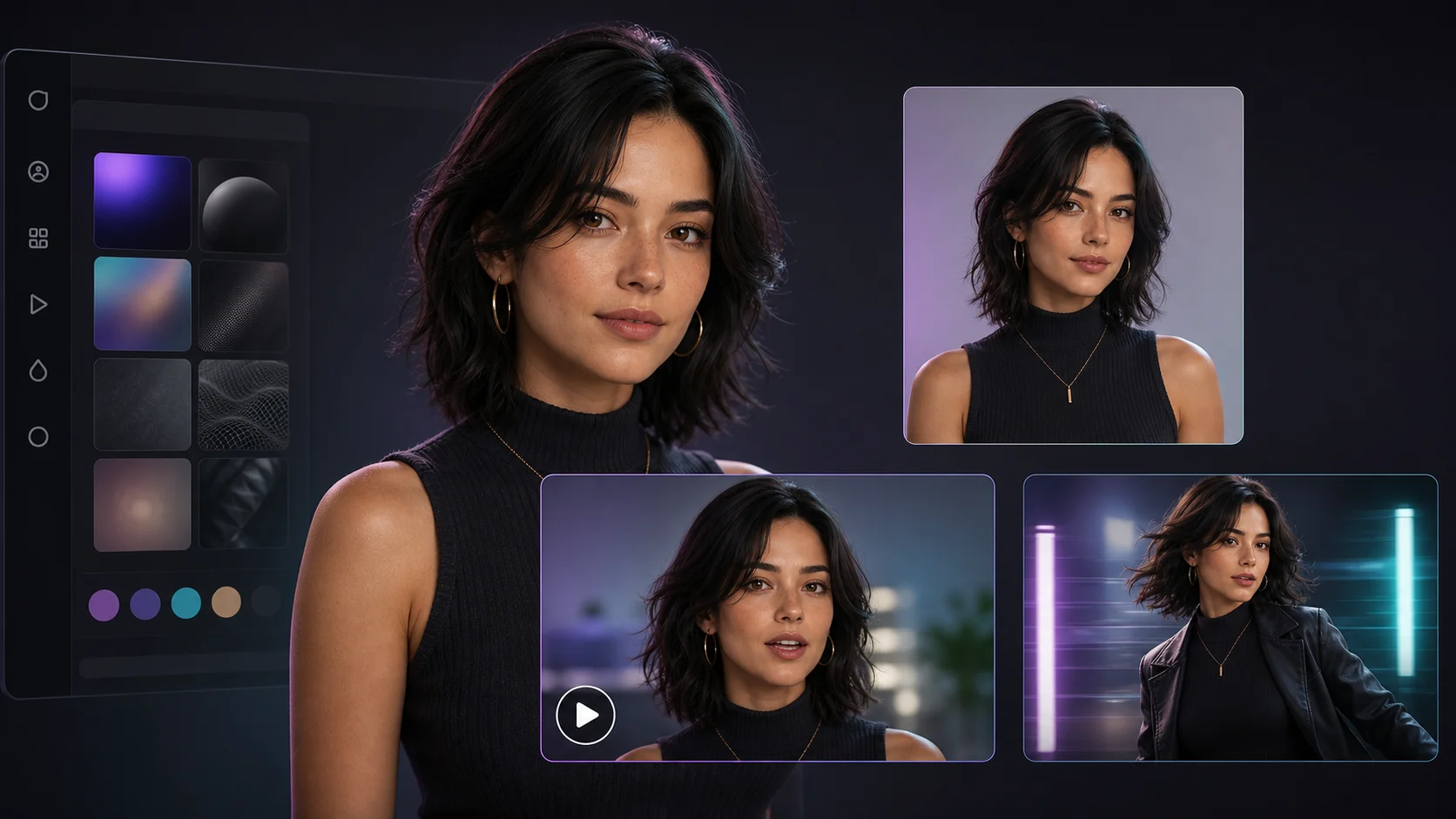
Qué puedes hacer
El editor resuelve la parte posterior a la generación: seleccionar tomas, ordenar la historia y añadir los elementos que convierten clips sueltos en una pieza completa.
Trabajar por escenas permite rehacer una parte sin perder el resto del vídeo ni volver a generar todo desde cero.
Ordenar escenas
Construye apertura, desarrollo y cierre con clips independientes.
Añadir voz en off
Genera o incorpora narración dentro del proyecto.
Añadir música
La música va en su propia pista y baja sola mientras suena la voz en off.
Editar subtítulos
Ajusta texto y sincronización junto a las escenas.
Sustituir una toma
Cambia solo la parte que no funciona.
Si todavía necesitas materiales
Genera primero el vídeo o la imagen que servirá como escena.
Ejemplo de flujo por escenas
Las tomas se organizan como partes sustituibles de una misma historia vertical.
De varias tomas a un vídeo final
Cada escena conserva su lugar en la historia, mientras voz y subtítulos se revisan junto al montaje.
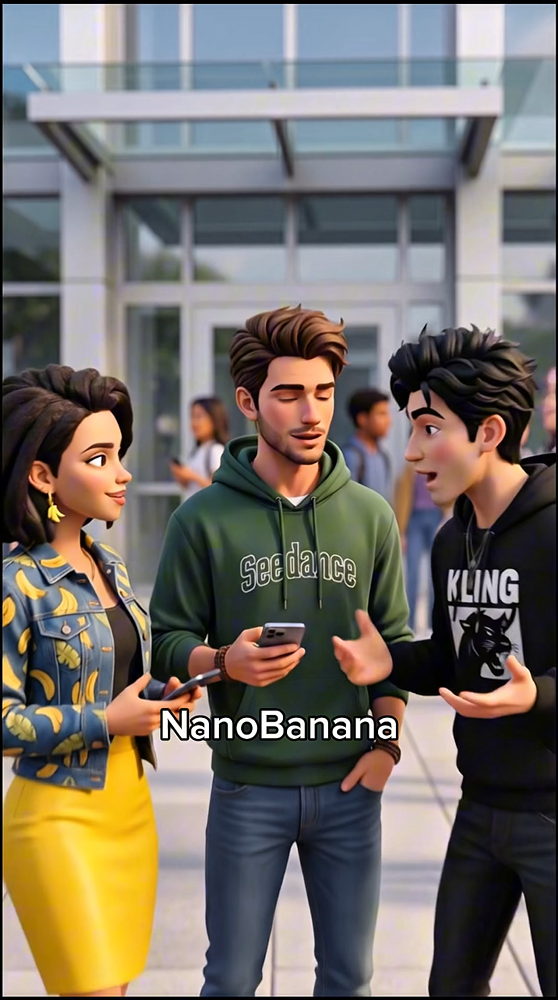
Una escena de 30 segundos de una pieza
Una escena de producto conectada en lugar de varios clips sueltos: plano general, interacción con el producto y un primer plano limpio. Una toma así entra en la línea de tiempo como una sola escena.
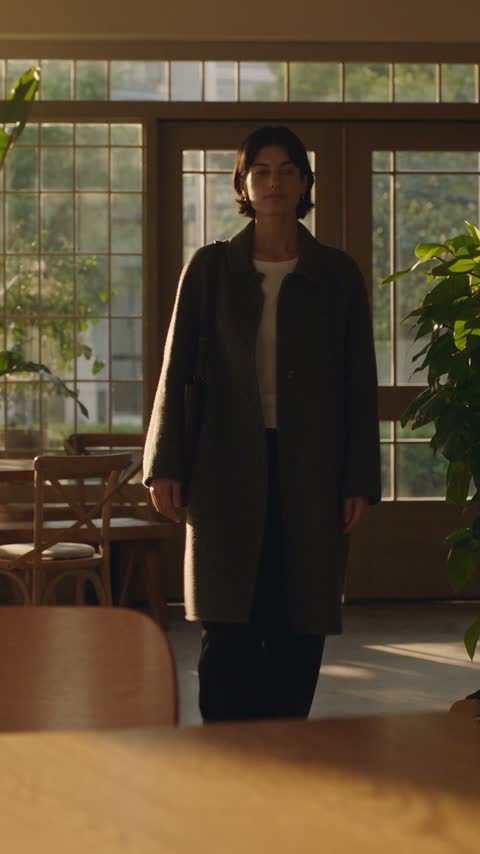
Cómo escribir el prompt
Débil
Crea un vídeo completo y viral.
Mejor
Escena 1: primer plano del producto con luz lateral. Escena 2: uso del producto en una cocina clara. Escena 3: resultado final y espacio para CTA.
Modelos para crear las escenas
Genera cada escena con el modelo que mejor resuelva su movimiento, sonido o control visual.
- Seedance 2.5Escenas de hasta 30 segundos con sonido y edición por texto de un clip terminado cuando la escena necesita un ajuste, no repetirse.desde7,5 tk/ s
- Wan 3.0Fotogramas inicial y final y referencias de vídeo para enlazar las escenas. De 2 a 30 segundos.desde2,01 tk/ s
- H3 Max TurboLa versión más rápida de H3 Max para tomas de borrador con sonido, de 5 a 15 segundos.desde1,5 tk/ s
Cómo funciona
Define la estructura
Divide la idea en apertura, acción principal y cierre.
Añade las mejores tomas
Usa materiales propios o resultados guardados de generaciones.
Revisa ritmo y continuidad
Ajusta orden, duración y relación entre escenas.
Añade voz y subtítulos
Completa el mensaje y exporta en el formato del proyecto.
Mejores casos de uso
Anuncios cortos
Combina producto, beneficio y llamada a la acción.
Reels y Shorts
Monta una secuencia vertical con ritmo claro.
Contenido educativo
Apoya la narración con escenas y subtítulos.
Series con personajes
Reutiliza materiales y sustituye solo los episodios débiles.
Cómo usar tus propios clips
Sube tomas aprobadas, voz, imágenes y otros materiales para combinarlos con generaciones nuevas.
Añade los materiales clave a Favoritos para volver a montar o preparar otra versión del vídeo.
Por qué Givon AI
Montaje y generación conectados
Lo que generas en el proyecto aparece al instante en los materiales del editor.
Las referencias siguen a mano
Fotos, vídeos y música de Favoritos se añaden al editor de cualquier proyecto sin volver a subirlos.
Formato y encuadre por plataforma
Elige un formato para todo el vídeo (9:16, 16:9, 1:1 o 4:5) y ajusta encaje, zoom, posición y rotación en cada escena.
Qué conviene tener en cuenta
La estructura debe decidirse
La IA genera materiales, pero la historia necesita un orden claro.
Revisa la continuidad
Comprueba personaje, producto, luz y dirección de movimiento entre escenas.
Los subtítulos necesitan revisión
Corrige nombres, puntuación y sincronización antes de publicar.
Cada canal tiene requisitos
Comprueba duración, formato, música y zonas seguras de la plataforma.
Preguntas frecuentes
¿Puedo usar vídeos propios?
Sí. Combina materiales subidos con tomas generadas dentro del mismo proyecto.
¿Se puede cambiar una sola escena?
Sí. El flujo por escenas está pensado para sustituir una parte sin rehacer todo.
¿Puedo añadir voz en off?
Sí. La narración se incorpora al proyecto y se revisa junto al montaje.
¿Incluye subtítulos?
Puedes añadir y editar subtítulos antes de exportar.
¿Qué formato se exporta?
MP4 (H.264, 30 fps) en el formato del proyecto: 9:16 (1080 × 1920), 16:9, 1:1 o 4:5.
¿Es gratis probarlo?
El registro no requiere tarjeta. Los tokens iniciales cubren las primeras escenas; después puedes usar un plan o comprar más tokens. Los tokens que no uses no caducan.